
【生活】我找到了一個離開 Comet 回到 Chrome 的原因了…
讀完這篇你會學到:
用了 Comet 幾個月,
我以為我回不去 Chrome 了。
因為我現在習慣了 Comet 的 AI 搜尋體驗, 覺得回到傳統搜尋就像回到石器時代一樣。 我已經很習慣先得到結論,再往下看細節的流程了, 回到傳統搜尋就要先看一大堆連結, 再自己去找答案,感覺效率差很多。
直到某天在網路上翻到一個設定—— 才發現,Chrome 其實也能做到一樣的事。
為什麼當初換到 Comet
Comet 是 Perplexity 推出的 AI 瀏覽器。
吸引我的理由很簡單: AI 搜尋內建在瀏覽器裡,不用再翻一堆藍色連結。
傳統搜尋的邏輯是「給你 10 個連結,自己去找答案」。 Perplexity 的 AI 搜尋是「幫你整理好再告訴你」。
用習慣之後, 還真的不太想再看那一排連結了。
這對我這懶人來說,效率提升感覺很大, 那個懶的DNA 就會想要更直接的答案, 不想再多做一步。
當然還有一個原因是因為comet到期要訂閱了!
這跟 AI 工具會用跟不會用的差距 是一樣的道理—— 一旦體驗過更順的流程,就很難回頭。
轉折:Chrome 也有 AI 模式
某天看到一篇文,提到 Google 搜尋的 AI Mode。
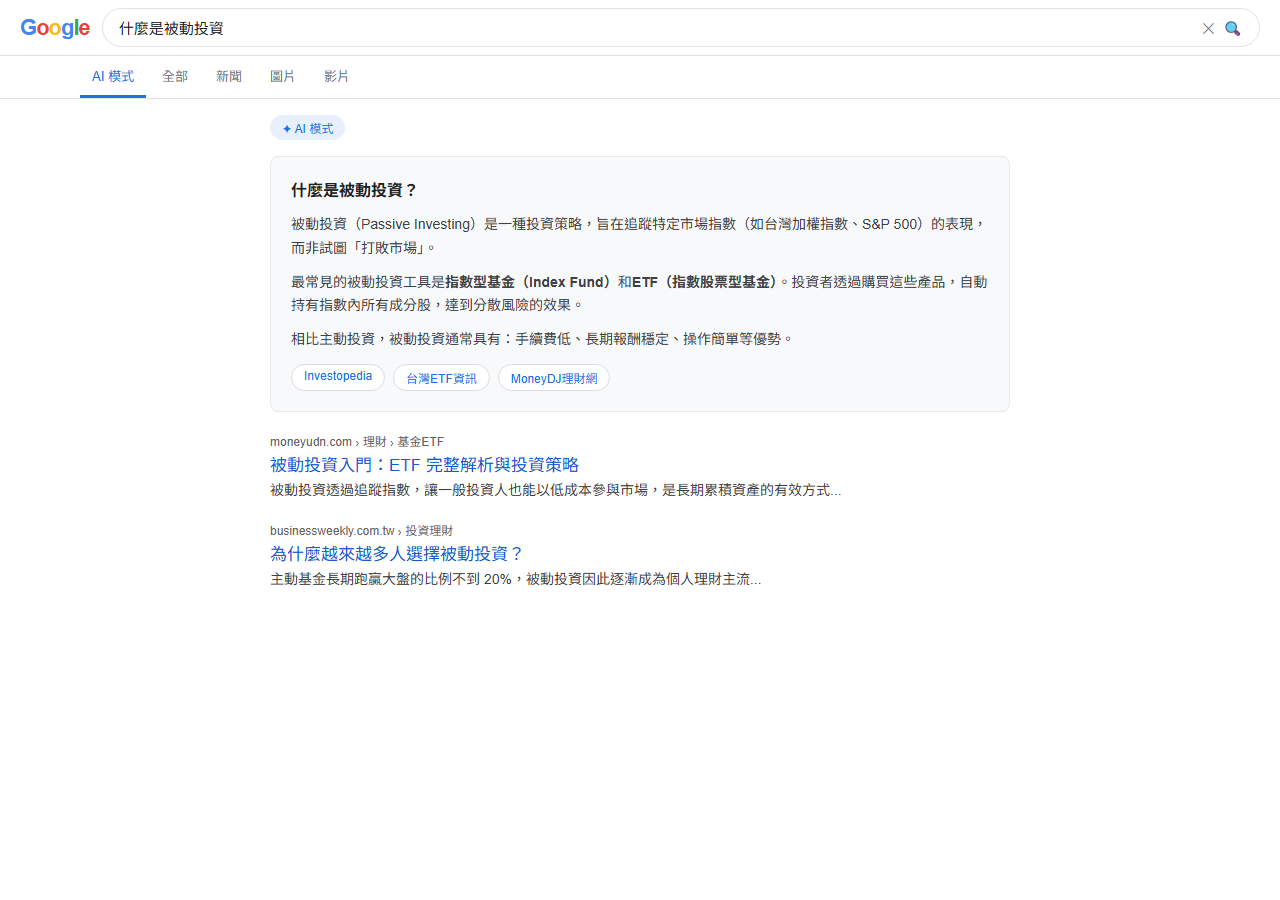
Google 的 AI Mode 是 Gemini 驅動的搜尋體驗, 外觀跟邏輯都和 Perplexity 很像—— AI 直接整理結果,不只是列出連結。
但讓我心動的不是這個功能本身, 而是接下來的一行:
可以把 AI 模式設為 Chrome 的預設搜尋引擎。
等等……可以這樣?!
關鍵在一個參數:udm=50
只要在搜尋 URL 裡加上這個參數, Google 就會直接用 AI 模式回傳結果。
而 Chrome 的自訂搜尋引擎功能, 剛好可以把這個 URL 設成你的預設搜尋。
三步驟設定教學
整個設定不到三分鐘, 按照下面做就好。
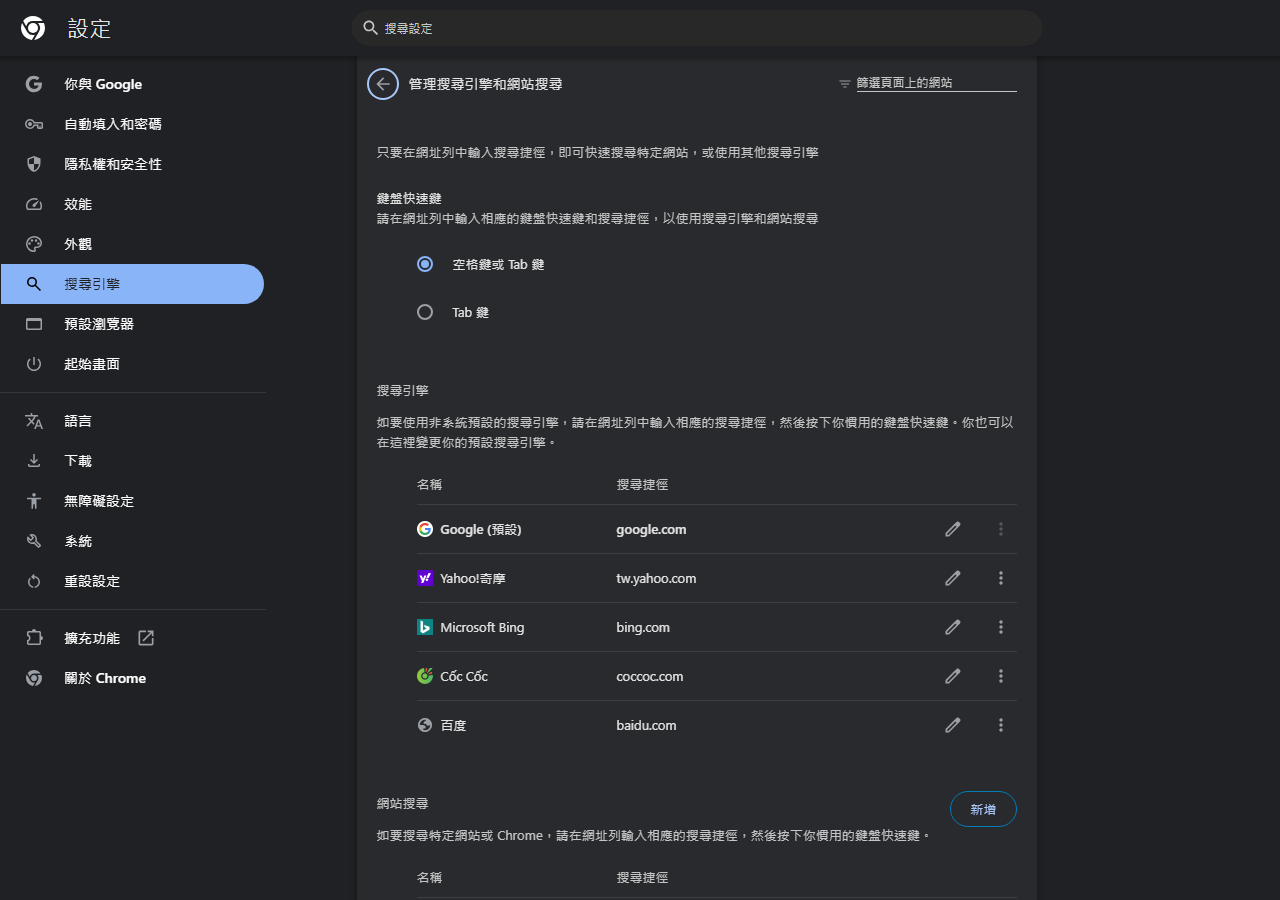
步驟一:進入搜尋引擎設定
在 Chrome 網址列輸入:
chrome://settings/searchEngines
按 Enter,你會看到搜尋引擎管理頁面。
步驟二:新增自訂搜尋引擎
點擊右上角的「新增」按鈕, 填入三個欄位:
| 欄位 | 填入值 |
|---|---|
| 搜尋引擎名稱 | AI Mode |
| 快捷字詞 | ai |
| 網址格式 | https://www.google.com/search?udm=50&q=%s |
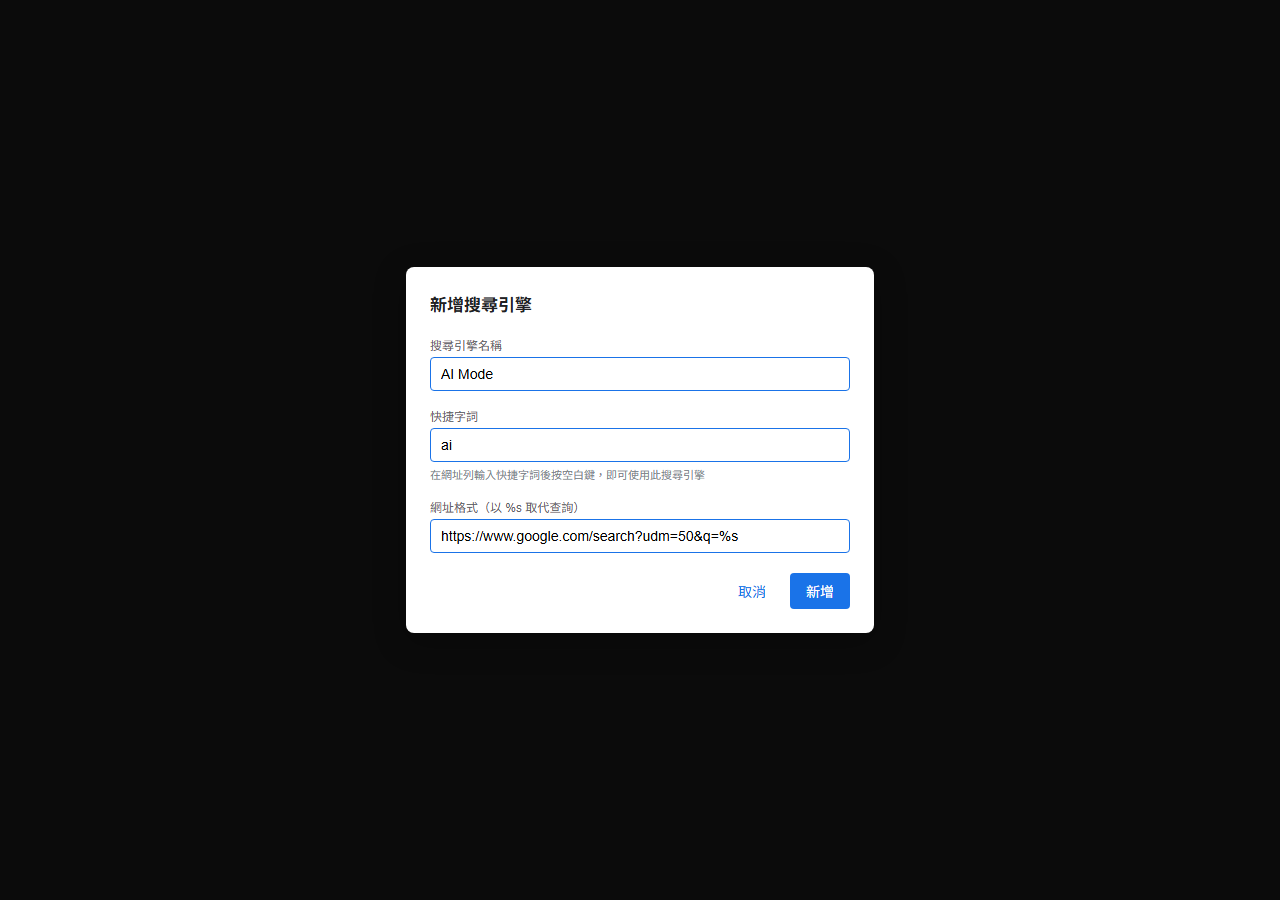
%s 是查詢文字的占位符,Chrome 會自動帶入你輸入的關鍵字。
填好之後點「新增」確認。
步驟三:設為預設搜尋引擎
在清單裡找到剛才新增的「AI Mode」,
點旁邊的三個點 ⋮,
選「設為預設」。
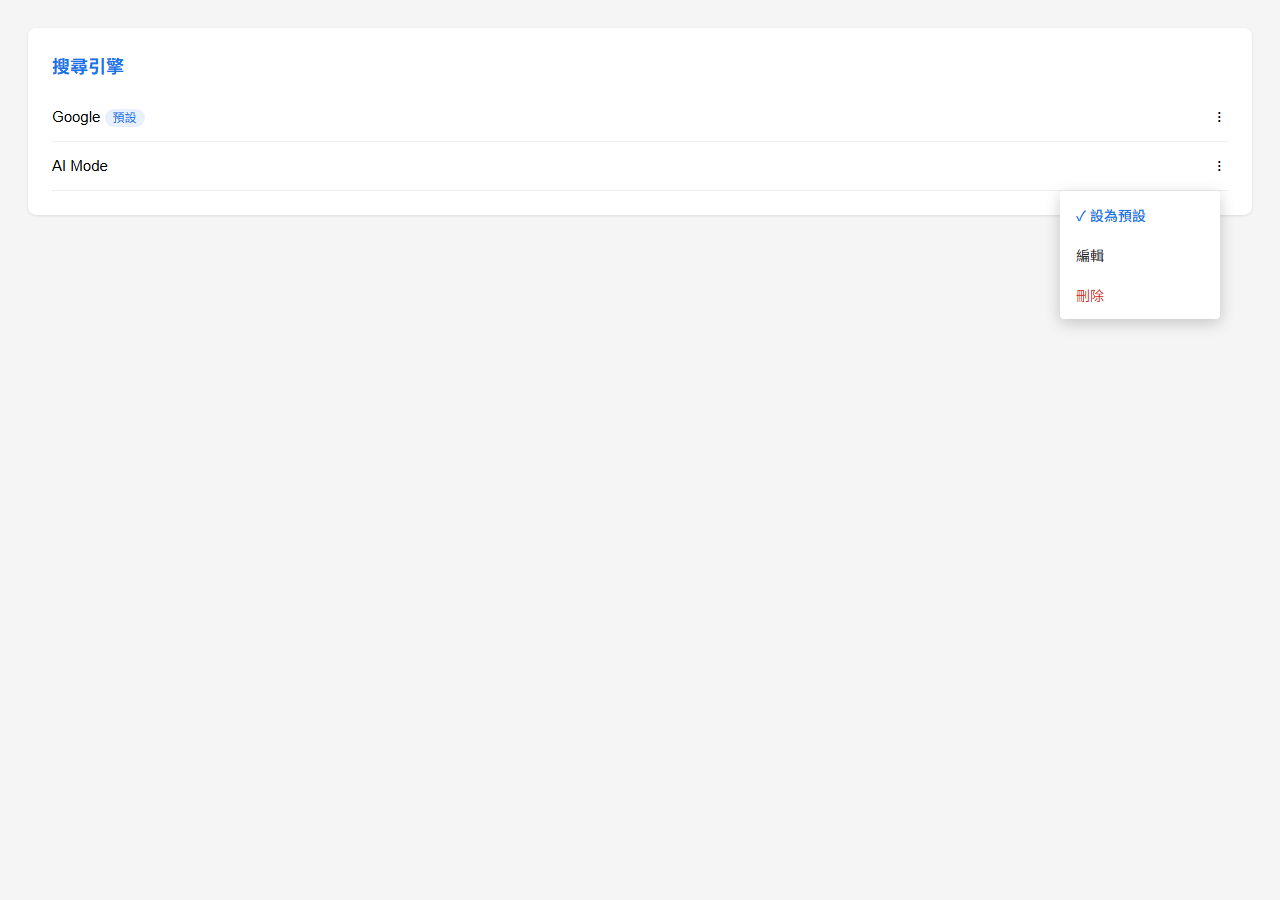
完成。
設定完成後的效果
設定好之後, 在網址列直接輸入任何問題, 按 Enter 就會直接進入 AI Mode 搜尋結果。
不需要先進 Google 首頁、 不需要切換模式、 也不需要另外打開 Perplexity。
就這樣。
這讓我想起之前復活 Anytype 的感覺—— 有時候不是工具本身不夠好, 是你還不知道它的某個設定。
小補充:不想改預設的替代方案
如果你不想動原本的搜尋設定, 還有兩個方法:
方案一:用快捷字詞觸發
網址列輸入 ai,按 空白鍵,
再輸入你的查詢,就會觸發 AI Mode 搜尋。
(這個快捷字詞是在步驟二設定的。)
方案二:傳統搜尋當備案
如果 AI 回答你覺得不夠準,
或是你想要看原始連結,
可以在 URL 把 udm=50 改成 udm=14,
就會切回傳統 Google 搜尋。
這種「一個設定就改變整個工作流」的感覺, 跟這個世代用網路、下個世代可能用 AI 的邏輯是相通的。
工具本身不重要, 你怎麼用才重要。
常見問題 (FAQ)
延伸閱讀

懶得有結論

不一定要換瀏覽器。
有時候,一個設定就夠了。
Chrome 的自訂搜尋引擎功能藏在 chrome://settings/searchEngines,
加一條 udm=50 的規則,設為預設,
就能把 Google AI Mode 變成你的搜尋起點。
如果你和我一樣,換到 Comet 主要是為了 AI 搜尋—— 現在有理由考慮回來了。
🚀 已有 1,000+ 讀者加入理財成長之路